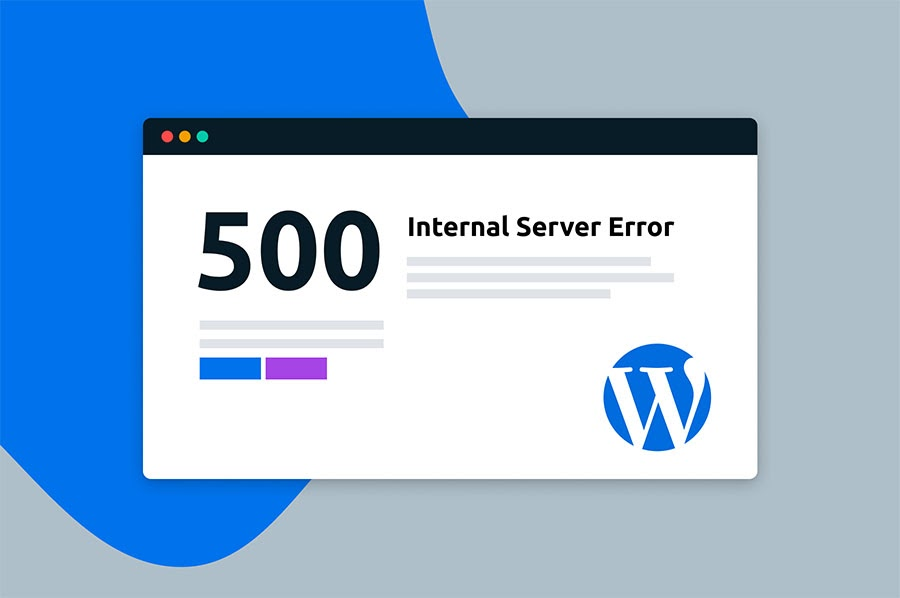
Pocas situaciones generan tanto pánico en el administrador de una página web como encontrarse de golpe con una pantalla en blanco o un mensaje que reza: «500 Internal Server Error». En ese preciso instante, la mente se llena de preguntas alarmantes: ¿Se ha borrado mi página? ¿Me han hackeado? ¿Cuánto dinero estoy perdiendo mientras la web esté caída?
Si gestionas un comercio electrónico, un blog con miles de visitas diarias o la web corporativa de un cliente, este fallo puede parecer el fin del mundo. Sin embargo, mantén la calma. El error 500 es uno de los problemas más comunes en el universo WordPress y, en la gran mayoría de los casos, tus archivos y bases de datos están completamente intactos.
En este artículo te explicaremos al detalle qué significa realmente este código de estado, por qué tu servidor se ha plantado y, lo más importante, te daremos una lista de comprobación rápida y efectiva para solucionarlo paso a paso sin perder la cabeza.
¿Qué significa realmente el error 500?
Para entender cómo solucionarlo, primero debemos comprender qué nos está diciendo el servidor. En la arquitectura web, cada vez que abres tu navegador e intentas acceder a una página, tu ordenador envía una solicitud al servidor donde está alojada esa web. El servidor procesa la petición y responde con un código de tres dígitos (conocidos como códigos de estado HTTP). Si todo va bien, el servidor envía un código invisible 200 OK y la web carga perfectamente.
Los códigos que empiezan por 5XX indican que algo ha fallado en el lado del servidor. El problema específico del código 500 es que es un error genérico. Es el cajón de sastre del servidor. Significa que el sistema sabe que ha ocurrido un fallo grave que le impide cargar la página, pero no puede determinar con precisión matemática cuál ha sido la causa exacta.
En WordPress, la estructura es dinámica y depende de la interacción constante entre el núcleo del software, tu tema, los plugins instalados y la configuración del hosting. Si una sola pieza de ese engranaje falla, el servidor se satura, tira la toalla y muestra la pantalla de error.
Lista de comprobación rápida para revivir tu WordPress
Dado que el error 500 no te dice exactamente dónde está el problema, solucionarlo requiere un proceso de descarte lógico. Sigue los pasos de esta guía técnica en el orden propuesto; están organizados de los desencadenantes más habituales a los más complejos.
Antes de empezar: Aunque tu web esté caída, siempre que vayas a modificar archivos internos a través de FTP o el Administrador de Archivos de tu panel de control (como cPanel), es fundamental que realices una copia de seguridad de tus archivos actuales y de tu base de datos. La seguridad es lo primero.
Paso 1: Verificar y regenerar el archivo .htaccess
El archivo .htaccess (Hypertext Access) es un archivo de configuración crítico que utiliza el servidor web Apache para controlar las directivas de tu sitio, como las redirecciones, la seguridad y la estructura de los enlaces permanentes (permalinks). Es muy habitual que este archivo se corrompa tras instalar un nuevo plugin, realizar una actualización interna o modificar la seguridad de la web.
Para comprobar si el culpable es el .htaccess, sigue estos pasos:
- Accede al panel de control de tu hosting (cPanel o similar) e introduce las credenciales en el Administrador de Archivos, o bien conéctate a tu servidor mediante un cliente FTP como FileZilla.
- Dirígete a la carpeta raíz de tu instalación de WordPress, que normalmente se llama
public_htmlo lleva el nombre de tu dominio. - Busca el archivo llamado
.htaccess. Si no lo ves, asegúrate de activar la opción «Mostrar archivos ocultos» en la configuración de tu explorador. - Haz clic derecho sobre él y cámbiale el nombre a algo como
.htaccess_viejoo.htaccess_backup. Al hacer esto, estarás desactivando temporalmente sus directivas. - Intenta cargar tu página web de nuevo.
Si la web vuelve a la vida, ¡enhorabuena!, el problema estaba ahí. Ahora solo te queda un pequeño paso: entra al panel de administración de tu WordPress (que ya debería funcionar), ve a Ajustes > Enlaces permanentes y, sin tocar nada, haz clic en el botón «Guardar cambios». Esto forzará a WordPress a crear un archivo .htaccess limpio y perfectamente configurado automáticamente.
Paso 2: Desactivar plugins o temas conflictivos
Si cambiar el nombre del archivo .htaccess no solucionó el problema, la causa más probable es un conflicto de código en el software de tu web. Esto ocurre con frecuencia cuando un plugin se actualiza y resulta incompatible con la versión actual de WordPress, o cuando dos plugins intentan ejecutar la misma función al mismo tiempo, provocando un colapso.
Dado que no puedes acceder al escritorio de WordPress debido al error 500, tendrás que desactivar los plugins «por la fuerza quirúrgica» desde el servidor:
- Vuelve al Administrador de Archivos o a tu cliente FTP y entra en la carpeta
wp-content. - Dentro verás una carpeta llamada
plugins. Esta carpeta contiene todas las extensiones de tu web. - Cambia el nombre de la carpeta
pluginspor algo comoplugins_desactivados. Esto desactivará de golpe todos los plugins de tu sitio web de forma segura. - Refresca tu página web.
Si la web carga correctamente, ya sabes con certeza que el fallo lo está causando un plugin. Para descubrir cuál de ellos es el infractor, vuelve a cambiar el nombre de la carpeta a su estado original (plugins) y entra en ella. Ve cambiando el nombre de las carpetas de los plugins uno a uno (por ejemplo, de jetpack a jetpack_old) y recarga la web cada vez. Cuando la web vuelva a funcionar tras renombrar un plugin específico, habrás localizado al culpable. Podrás borrarlo, buscar una alternativa o contactar con su desarrollador.
Nota: Si los plugins no son el problema, repite el mismo proceso con la carpeta themes para descartar que sea tu plantilla visual la que esté rompiendo el sistema.
Paso 3: Aumentar el límite de memoria de PHP
WordPress está programado en PHP, un lenguaje que se ejecuta directamente en el servidor. Para evitar que un script defectuoso consuma todos los recursos de la máquina y ralentice los sitios de otros usuarios, los hostings asignan un límite máximo de memoria RAM por cada ejecución de PHP.
Si tu tienda online o tu web procesa demasiadas solicitudes simultáneas, o si utilizas plugins pesados de diseño (como Elementor o Divi) junto con sistemas de reserva o pasarelas de pago, es muy probable que hayas superado ese límite operativo, disparando un error 500.
Para ampliar este margen de respiración a WordPress, puedes indicarle al servidor que reserve más memoria:
- Localiza el archivo
wp-config.phpen la carpeta raíz de tu WordPress. - Ábrelo con un editor de texto o directamente desde el editor del Administrador de Archivos.
- Busca la línea que dice
/* That's all, stop editing! Happy publishing. */o, en español,/* ¡Eso es todo, deja de editar! Feliz blogging. */. - Justo encima de esa línea, pega el siguiente código:
PHPdefine( 'WP_MEMORY_LIMIT', '256M' ); |
5. Guarda los cambios y comprueba tu sitio. Con esto, estarás elevando el límite de memoria a 256 MB, un estándar saludable para la mayoría de proyectos dinámicos modernos.

Paso 4: Activar el modo depuración (WP_DEBUG)
Si has completado los tres pasos anteriores y la pantalla sigue mostrando el obstinado error 500, es momento de dejar de dar palos de ciego y obligar a WordPress a decirnos exactamente qué le pasa. Para ello utilizaremos la herramienta de diagnóstico nativa del sistema.
Abre de nuevo tu archivo wp-config.php y busca la línea:
PHP

define( 'WP_DEBUG', false );
Cambia el valor false por true:
PHP

define( 'WP_DEBUG', true );
define( 'WP_DEBUG_LOG', true );
define( 'WP_DEBUG_DISPLAY', false );
Esta configuración impedirá que las visitas vean líneas de código extrañas en la web pública, pero creará un archivo de registro confidencial llamado debug.log dentro de la carpeta wp-content. Al revisar ese archivo de texto, verás las últimas líneas de error con la ruta exacta del archivo y el número de línea que ha provocado el fallo (por ejemplo: Fatal error: Call to undefined function... in /wp-content/plugins/mi-plugin/archivo.php on line 42). De este modo, sabrás exactamente qué pieza sustituir o reparar de inmediato.
Conclusión: El valor de un hosting de calidad
En la inmensa mayoría de las ocasiones, seguir los pasos de esta lista de comprobación —revisar el archivo .htaccess, descartar plugins e incrementar la memoria de ejecución de PHP— solucionará el problema y devolverá la normalidad a tu negocio o proyecto digital.
Si tras realizar estos pasos el error persiste, la incidencia se encuentra fuera de tu alcance técnico, probablemente relacionada con una mala configuración de las versiones de PHP en el servidor, problemas con los permisos de archivos del sistema o saturación de hardware por parte de tu proveedor. En este punto, contar con una empresa de hosting web que ofrezca un soporte técnico especializado, proactivo y disponible las 24 horas marcará la diferencia entre resolver la crisis en cinco minutos o pasar días con la persiana digital bajada.